
Har fått noen spørsmål om hvilke ressurser jeg bruker når jeg laserkutter, og svaret er litt forskjellig… Noen av de samme som når jeg vinylkutter, fant jeg ut. Mye av arbeidet foregår fortsatt i InkScape og Adobe Illustrator, men det er da ikke forbudt å få litt drahjelp fra diverse nettsider. Så her kommer noen kjekke nettsteder jeg bruker jevnt og trutt når jeg skaper.
Dafont.com
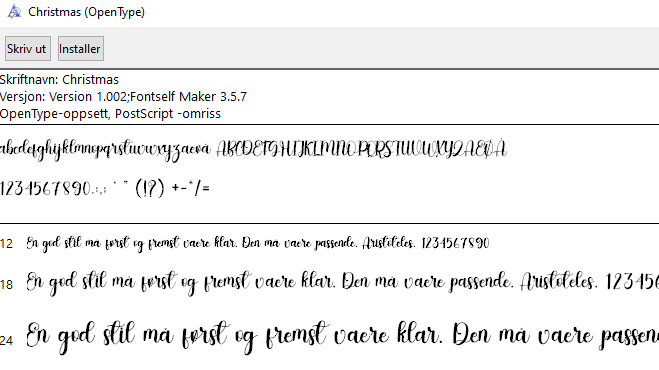
På min arbeids-PC er det i følge systemet 190 ulike skrifttyper. Det holder stort sett til vanlig bruk. Men på min designer-PC har jeg en del flere. Disse har jeg funnet på dafont.com Her finner du om lag 40 000 fonter som er tilgjengelig for nedlasting.
Fontene er sortert etter i kategorier, og det kan være litt uoversiktlig i begynnelsen å finne det en er på jakt etter. En font kan være kategorisert i flere kategorier, så om du er usikker på font-type, kan du prøve deg med et enkelt søk.
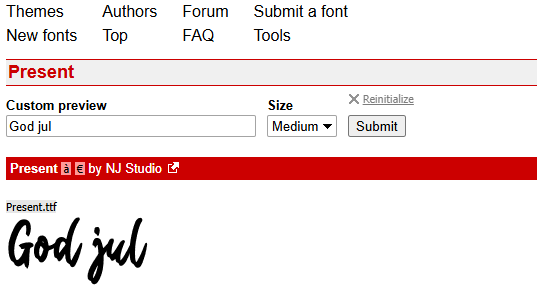
Inne på hver enkelt font-side, kan du skrive inn en eksempeltekst hvor du kan se hvordan fonten ser ut til din bruk. Du kan også se hvordan hver enkelt bokstav ser ut, og om den har f.eks æøå…..
Finner du en fin skrifttype, last den ned og installer den på din egen maskin ved å pakke den ut, dobbeltklikke på filen og velge Installer.
Google Fonts
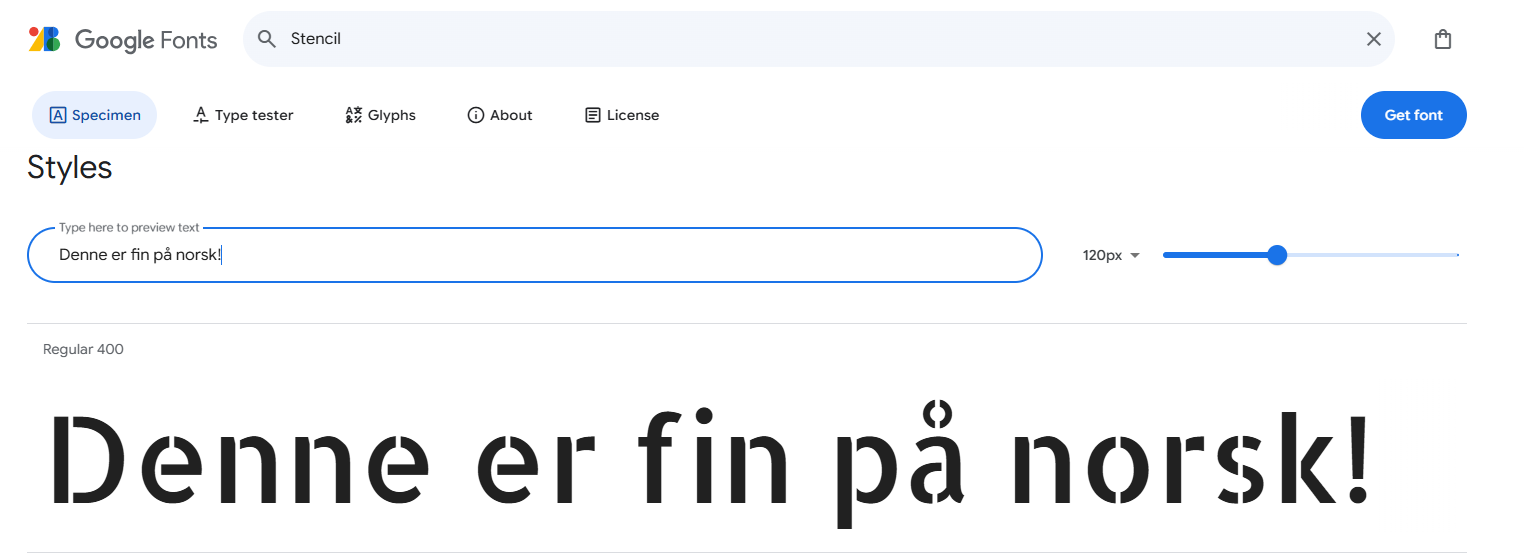
En annen lett tilgjengelig nettside for gratis skrifttyper er Google Fonts. Her er skrifttyper sortert litt annerledes enn i Dafont, men prinsippet er det samme. Tusenvis av gratis skrifttyper som kan brukes i dine egne design.
Et tips! Jobber du mye med laserkutting, vinylkutting og 3D print vil jeg anbefale skrifttypene som kalles Stencil Fonts. Disse er bygget opp på en slik måte at deler ikke like lett løsner i produksjonen.
Makercase.com
Jeg har lenge brukt et tillegg til InkScape for å lage bokser som skal laserkuttes. Selve designet er enkelt i InkScape, men installasjonen er dessverre litt vanskelig. Med Makercase er det derimot mye enklere. Dette er en nettbasert løsning for design av bokser, og her du velge mellom 4 ulike typer bokser.
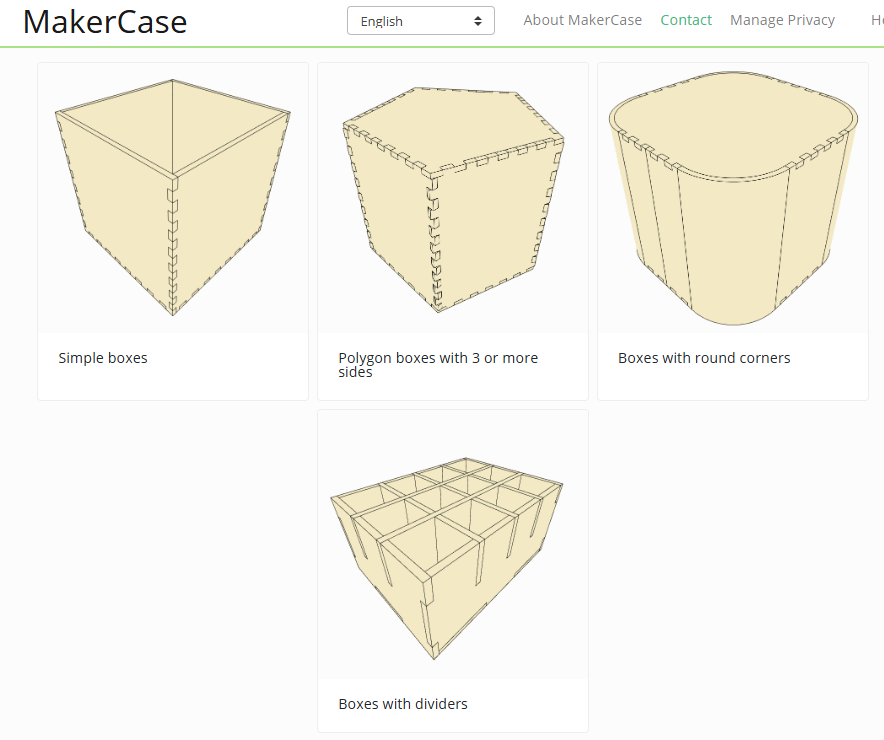
Når du har valgt type boks, kan du gjøre en rekke innstillinger for hver type (som høyde, bredde, dybde), slik at du får boksen akkurat slik du vil ha den. Deretter kan du laste den ned som SVG eller DXF fil, for videre bearbeiding i ditt arbeidsverktøy, hvor du kan legge til tekst eller grafiske elementer.
Her er en kort introduksjonsfilm til Makercase.
Spiralbetty.com
Spiralbetty er et artig lite verktøy, som lar deg laste opp et selvvalgt bildet, som du deretter kan bearbeide på flere ulike måter. Du kan dele bildet opp i spiral, linjer eller ulike symboler (som prikker, stjerner osv), noe som gjør at bildet og tekstene får et nytt og spennende utseende. Noen av endringene gjør at bildet blir tydeligere fra avstand eller fra sidene.
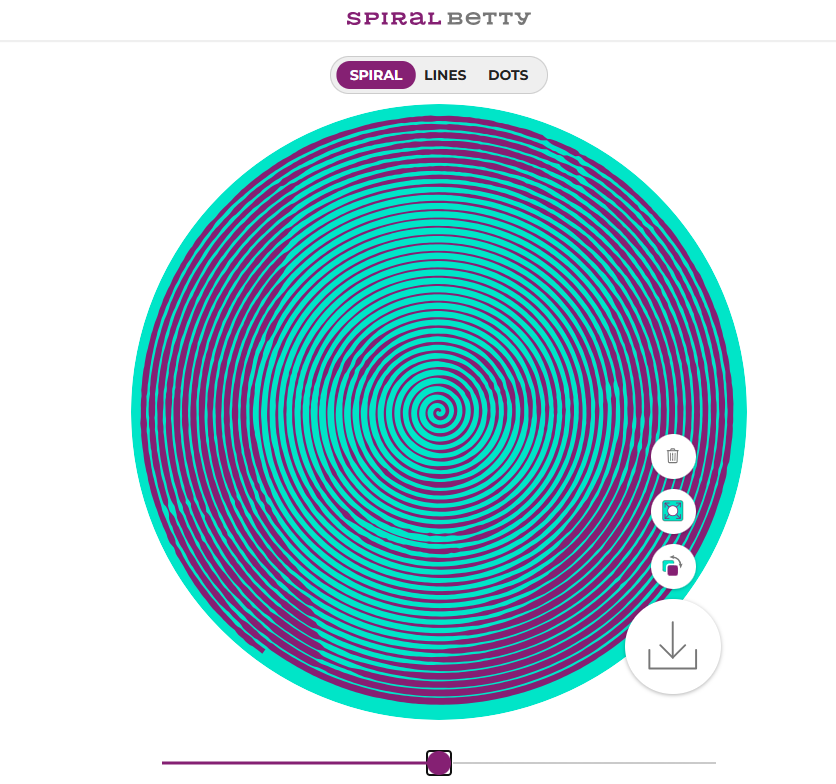
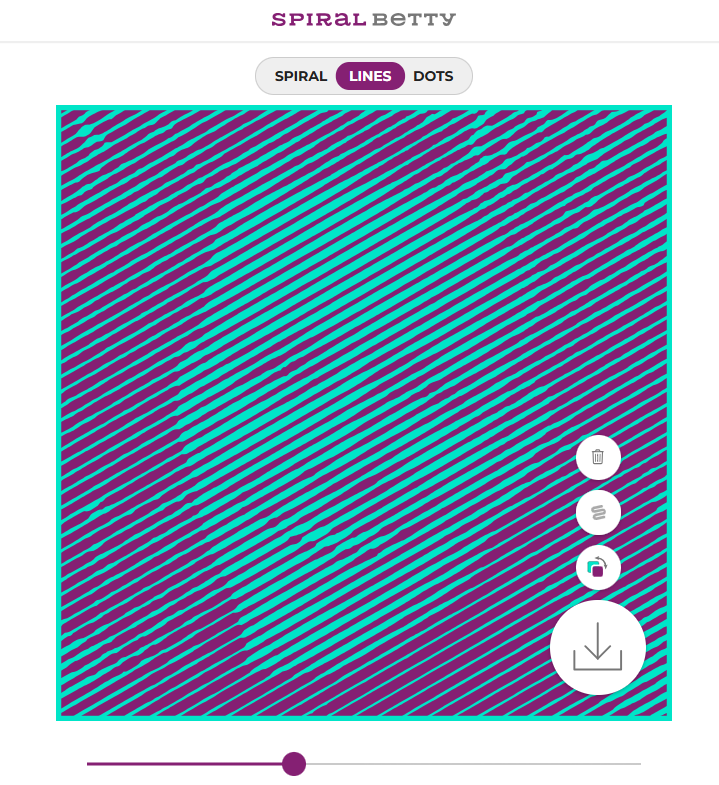
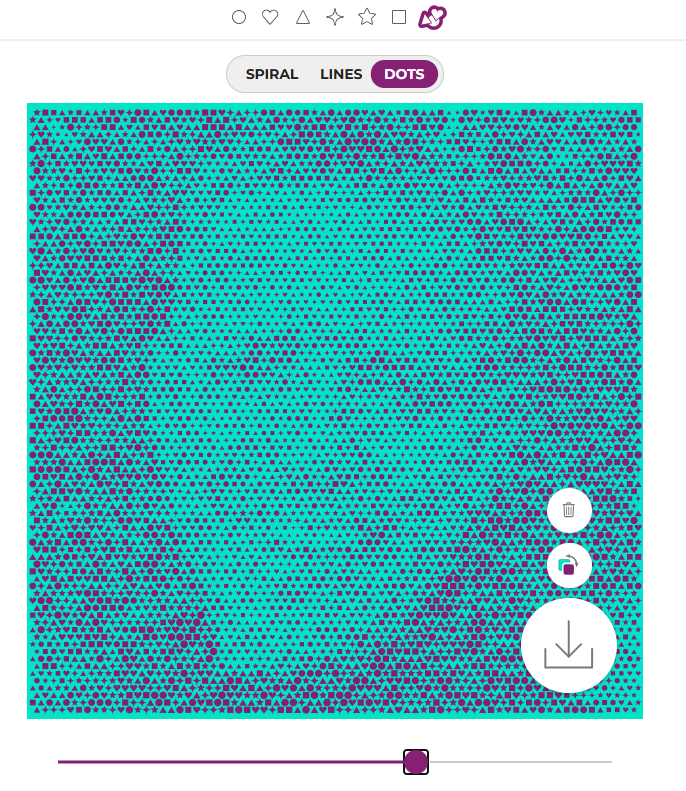
Du kan også velge hvor detaljert bildene skal være, og detaljer som kontrast, lysstyrke. Bildet kan deretter lastes ned som PNG eller SVG for viderebehandling i ditt arbeidsverktøy. Om du ser nøye på denne filmen, vil du innimellom se et ganske tydelig bilde av hunden min. I dette eksempelet har jeg laserkuttet bildet, men jeg har også brukt denne teknikken på vinyl.
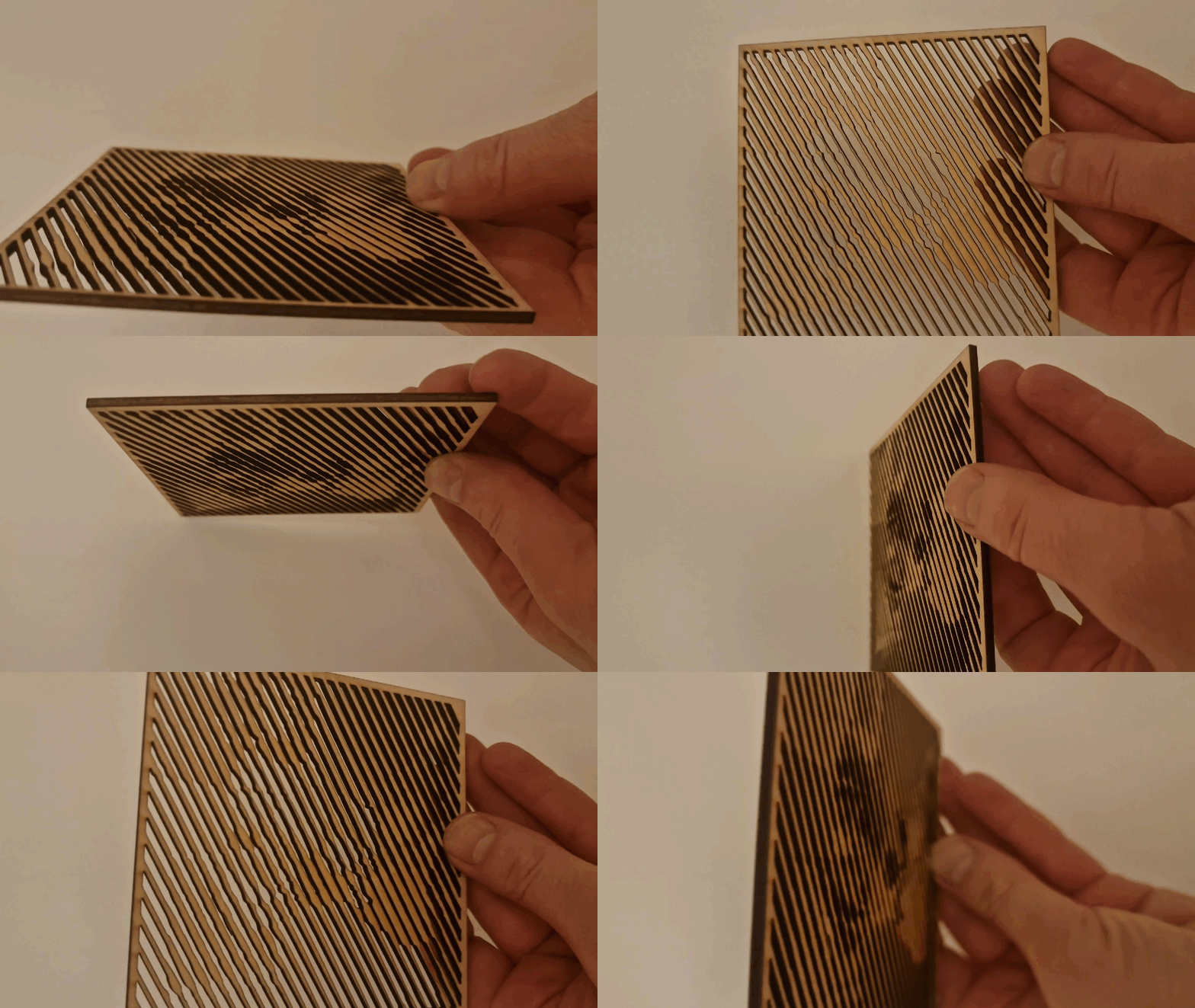
Se en kort introduksjonsfilm om Spiral Betty her.
Jigsaw puzzel generator
Dette finnes flere verktøy for å lage puslespill, men jeg liker veldig godt denne versjonen. Den har flere varianter, og hver variant kan tilpasses på flere ulike måter. Har brukt dette med elever flere ganger, og ved hjelp av små justeringer kan en definere utseendet slik at det passer for ulike aldersgrupper.
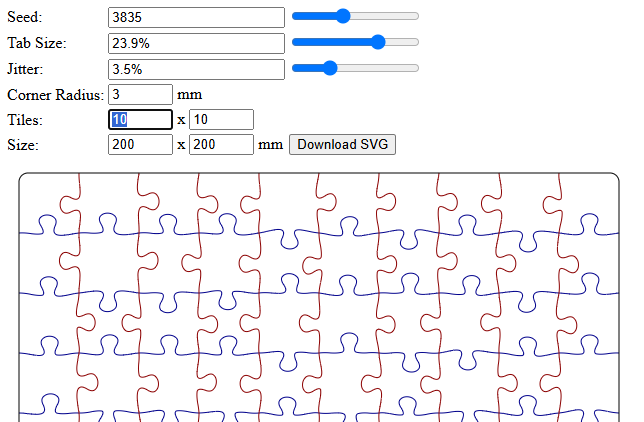
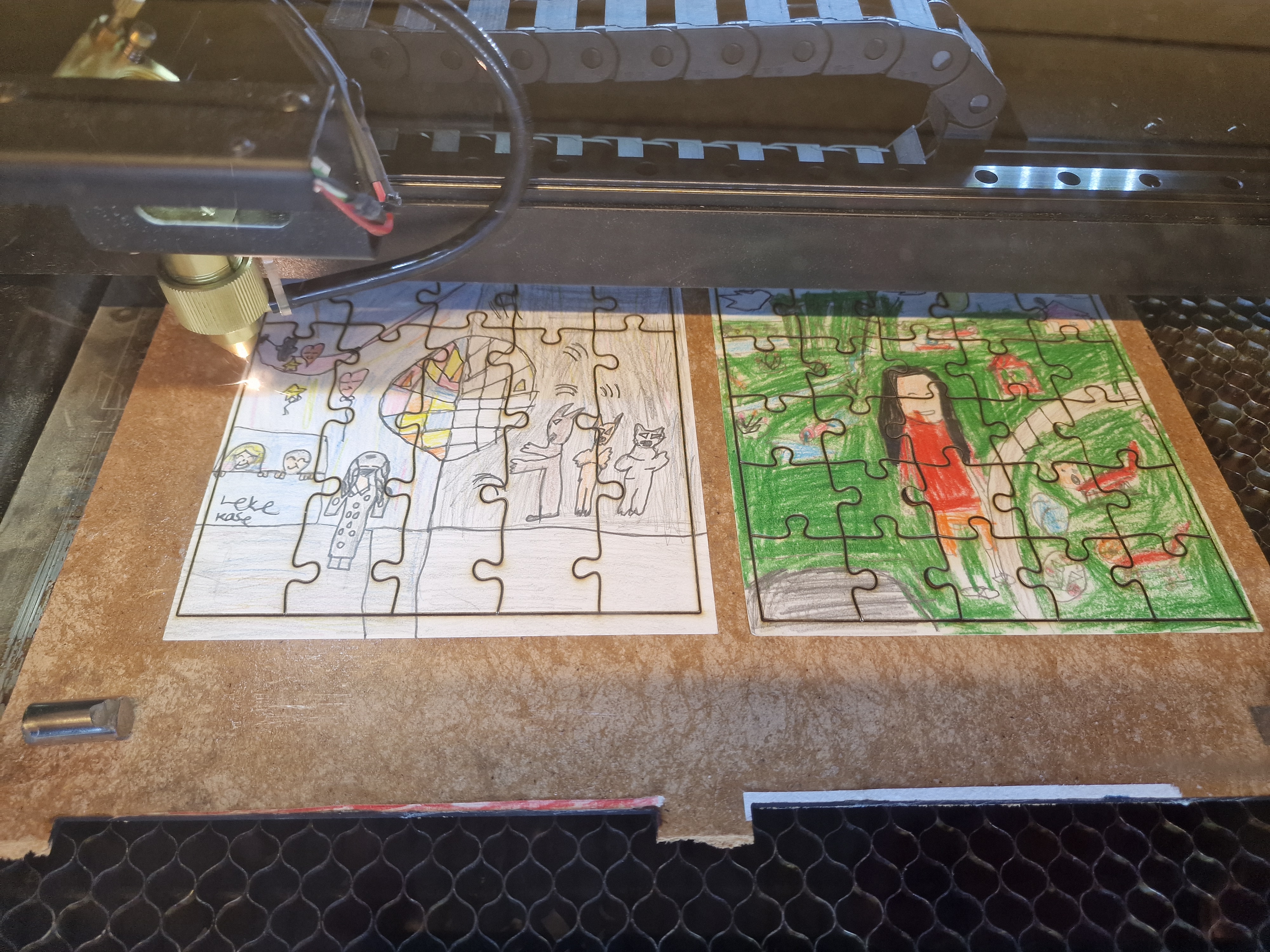
Når du er fornøyd med utseendet, laster du ned en SVG fil som en kan bruke for å lage puslespillet på laserkutter. Se dette blogginnlegget for å lese mer om hvordan vi gjorde det med 3.klasse.
 Espens klasserom