
Sent høsten 2024 slapp Microbit deres egen maskinlæring for microbit. Jeg har tidligere brukt Google sin maskinlæring sammen med microbit, men tenkte at det kan være artig å teste ut Create AI for microbit.
Mens Google sin maskinlæring, Teachable machine har trening og gjenkjenning av lyd og bilde som fokus, har denne fokus på bevegelse. Den bruker akseleratoren på microbiten for å registrere ulike typer bevegelse. Spennende i seg selv, og vi får en del andre muligheter enn dem jeg har skrevet om i dette blogginnlegget.
Som en del av dette blogginnlegget skal jeg demonstrere hvordan dere kan bruke Create AI i et undervisningsopplegg. Her er en steg for fremgangsmåte for å komme i gang. Sjekk eventuelt video lenger nede i innlegget:
1. Utstyr: microbit (helst V2), kabel, batteripakke, PC/MAC/Chromebook
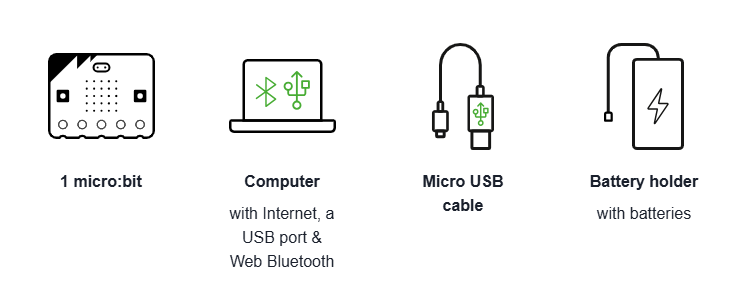
2. Holder: Design og lag noe som kan holde en microbit og en batteripakke til håndleddet ditt. Sjekk at det holder seg fast om du beveger hendene dine og hopper litt opp og ned. Skal du måle andre steder på kroppen må det designes noe som fungerer der også.
3. Bevegelse: Bli enige om 3 ulike fysiske bevegelser som henger litt sammen, men som likevel er forskjellige. Det kan være å vinke, klappe og et dansemove med bare hendene, eller gå, løpe og hoppe osv.
4. Nettleser: Start opp en Chrome eller Edge nettleser (de har støtte for Web USB og Web Bluetooth som brukes her), og gå inn på nettsiden https://createai.microbit.org Velg deretter «Get Started» og «New Session» for å komme i gang.
5. Microbit: Koble til microbiten med USB kabelen og velg «Connect» nederst på siden. Følg stegene i veiviseren for å koble microbiten til programmet i nettleseren.
6. Bluetooth: Koble deretter til batteripakken og ta ut USB kabelen når du får melding om dette og følg stegene i veiviseren for å koble til nettleseren og microbiten ved hjelp av Web Bluetooth.
7. Maskinlæring: Vi er nå klare til å bygge vår datamodell. Lag klar en bevegelse ved å gi den første bevegelsen som ligger klar et navn. Deretter gjør vi opptak av hvordan bevegelsen slår ut på akselerometeret ved å velge «Record». Programmet krever minst 3 eksempler, men av erfaring trengs det flere for at det skal fungere skikkelig. Men det er helt OK å begynne med 3.
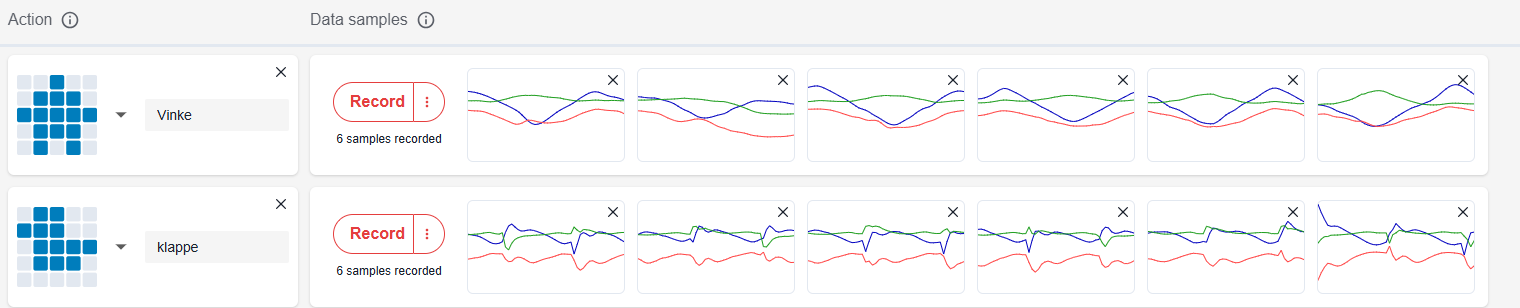
8. Gjenta punkt 7 for de andre bevegelsene. Du legger til ny bevegelse ved å klikke på knappen «Add action»
9. Refleksjon: Når dataene er registrert, bruk litt tid sammen med elevene å diskutere hvordan dere kan se forskjeller på de ulike bevegelsene. Hva er likt? Hva er ulikt?
10. Trene datamodellen: Da er det på tide å analysere dataene, og trene modellen til å gjenkjenne bevegelsene. Dette gjør du ved å velge «Train Modell» nede til høyre.
11. Teste datamodellen: Når modellen er ferdig trent, er det på tide å se om den er god nok. Dette gjør vi ved å gjenskape de ulike bevegelsene og se om modellen gjenkjenner dem.
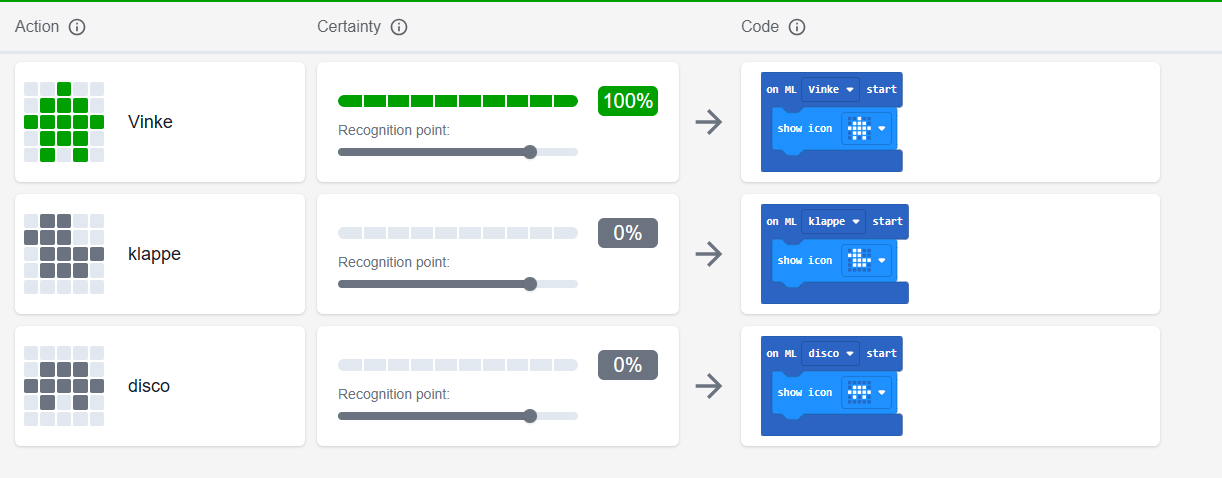
Om modellen er for dårlig om den ikke gjenkjenner bevegelsene. Da må en gå tilbake og trene modellen mer ved å gjøre flere opptak av bevegelsene som ikke blir gjenkjent. Dette gjøres ved å velge «Edit data samples».
12. MakeCode: Om modellen gjenkjenner bevegelsene, kan en gå videre til MakeCode for å legge til nødvendig kode. Dette krever at du bruker V2 av Microbit. Den trenger litt mer prosessorkraft enn V1 har.
I et typisk prosjekt basert på maskinlæring, skjer det hendelser basert på modellen. Det vil si at noe skjer når den ene bevegelsen blir gjenkjent, og noe annet skjer når en annen bevegelse blir gjenkjent.
For å redigere koden i MakeCode, velg Edit in MakeCode nederst til høyre. Du kan da redigere koden din slik du måtte ønske, og lage kule prosjekter som utfører hendelser basert på kunstig intelligens og maskinlæring.
NB! Husk å koble til microbiten med kabel igjen for å laste det ferdige programmet ned til microbiten.
En viktig ting å tenke på dersom dere ønsker å utvide prosjektet:
- Om dere tenker at microbiten skal styre servoer eller lys basert på gjenkjent hendelse, kan dere bruke radio-signaler til overføre signaler fra microbiten som gjenkjenner bevegelsen, til microbiten som skal utføre ønsket hendelse.
Her er en kort innføring i hvordan du kommer i gang med CreateAi.
Her er 3 forslag til prosjekter som bruker CreateAI:
Gjenkjenne fart
Finn ut om en person går sakte, går raskt, jogger eller løper raskt. For å gjøre det mer interessant kan personen vært i et annet rom (bruk radio for å overføre data).
Gjenkjenne geometrisk figur
Gjenkjenn ulike geometriske figurer, som sirkel, trekant, kvadrat osv. For å gjøre det mer interessant kan du koble det opp mot en BitBot og la den tegne figurene.
Gjenkjenne en person basert på ganglag
Registrer ganglaget til flere personer, og bruk CreateAI til å gjenkjenne personen.
Flere prosjekter?
På nettsiden til Microbit finnes flere prosjekter som bruker CreateAI, og som kan testes ut.
 Espens klasserom