
I dette undervisningsopplegget skal vi lage vår helt egen trommemaskin fra bunnen av i Scratch. Vi skal bruke instrumenter og lyder som allerede ligger i Scratch, men det er mulig å utvide dette med egne lyder etter hvert som en blir trygg på det en gjør og lar det kreative få utløp.
Kompetansemål i musikk etter 7.trinn:
– lytte, eksperimentere og skape nye uttrykk med instrumenter, kropp, stemme eller lyd fra andre kilder, og presentere resultatet
– bruke teknologi og digitale verktøy til å skape, øve inn og bearbeide musikk
Kompetansemål i musikk etter 10.trinn:
– skape og programmere musikalske forløp ved å eksperimentere med lyd fra ulike kilder
Forkunnskaper
Elevene bør ha grunnleggende kunnskaper om puls og rytme, og det kan være en fordel at de har prøvd ut og laget ulike rytmeskjema på egenhånd.
Krav til programmet
Elevene skal lage et program som spiller av utplasserte ikoner med tilhørende lyd i et skjema. Eksempel på programmet ligger på https://scratch.mit.edu/projects/882446780
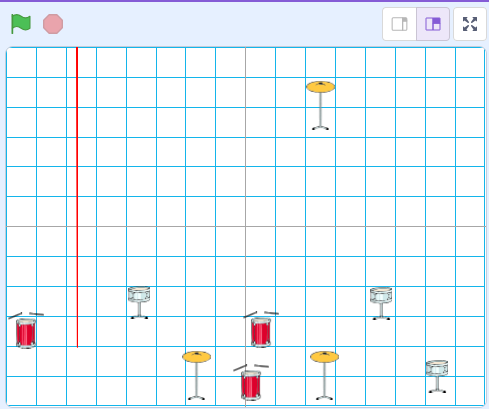
Steg 1 – Opprette et nytt prosjekt
Opprett et nytt prosjekt i Scratch. Gi det navnet Trommemaskin og slett Sprite1. Den trenger vi ikke.
Steg 2 – Sette inn bakgrunn
Vi trenger en bakgrunn formet som et rutenett. Denne finnes blant de standard bakgrunnene som ligger i Scratch. Den ligger ikke under en kategori, men helt på slutten av bakgrunnene.
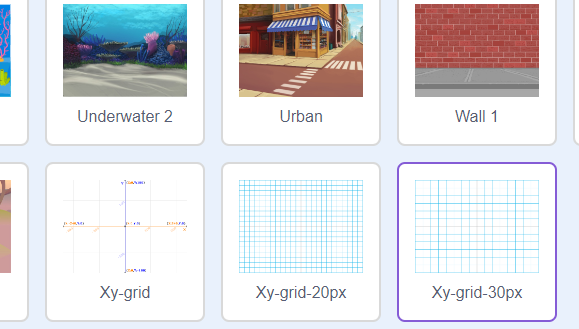
Vurder også å slette den tomme bakgrunnen som ligger der fra starten av.
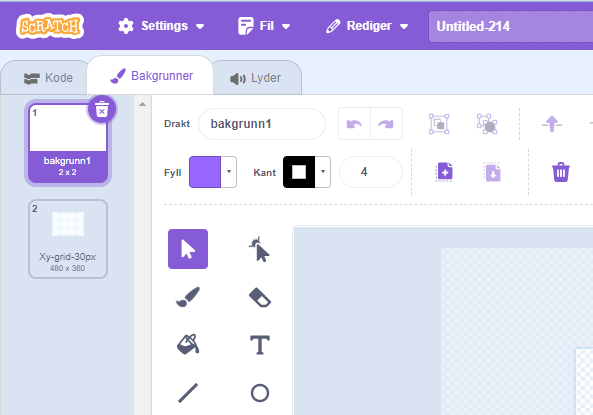
Steg 3 – lage en «timer»
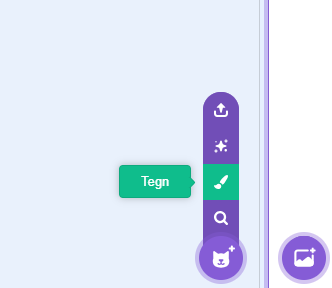
Vi skal nå lage en timer, som går jevnt og trutt over skjermen, fra den ene siden av skjermen til den andre. Velg å tegne en ny figur.
I tegneprogrammet, lag en loddrett linje, som dekker omlag 3/4 av skjermhøyden.
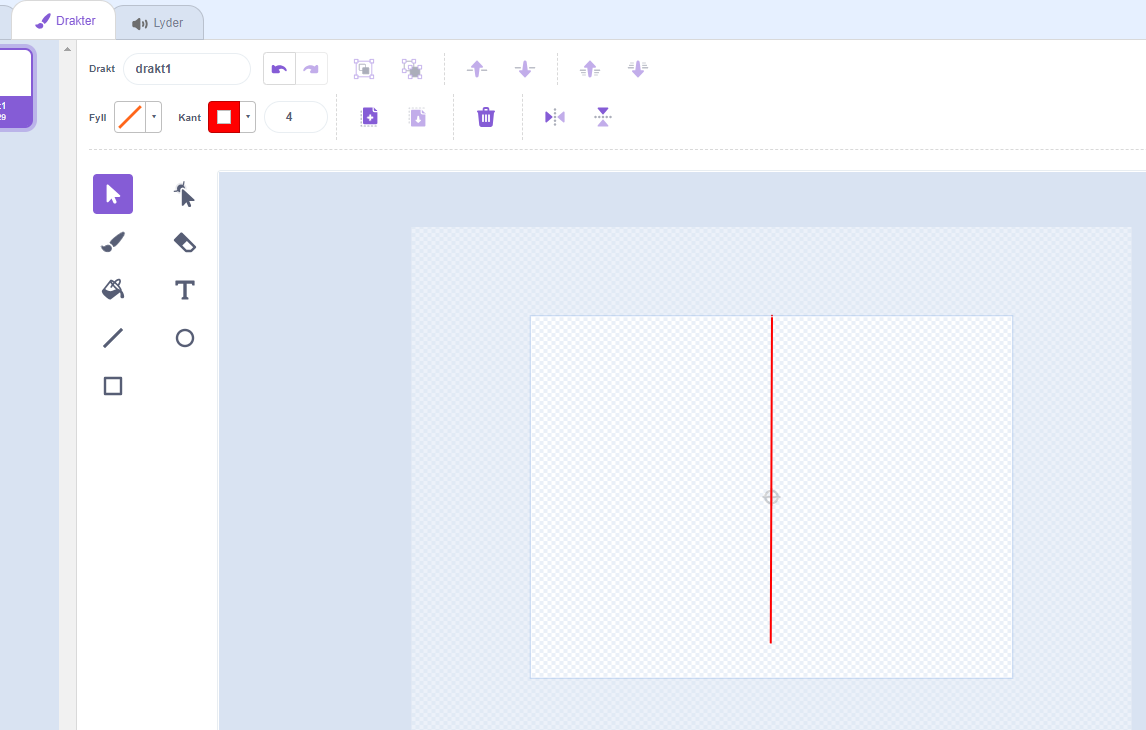
Steg 4 – programmere «timeren»
Når det grønne flagget trykkes, skal denne bevege seg jevnt fra venstre mot høyre på skjermen. Vi begynner med å gå helt til venstre på skjermen, vi setter x til -240.
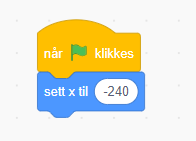
Deretter skal denne bevege seg fra venstre til høyre med et gitt antall steg om gangen. Det er 480 px fra venstre til høyre, så vi må gjenta løkken 480/antall steg for hver gang. Høyere antall steg betyr raskere puls. Det vi også må tenke på, er at det er 30 px mellom hver rute, hvilket betyr at det er 30 px mellom hvert pulsslag. Altså må vi være litt strategiske når vi velger verdier for tempoet.

Her har jeg satt at x skal endres med 10. Da må løkken gjentas 48 ganger for å komme til den andre enden.
I tillegg må vi gjenta hele koden for alltid, slik at beaten spilles av flere ganger. Test tilslutt at streken går fra venstre mot høyre gjentatte ganger.
Steg 5 – legge til et instrument
La oss legge til et instrument i beaten vår. Vi finner et instrument i biblioteket og legger den inn. Jeg begynner med en basstromme, og endrer størrelsen til 50% slik at den lettere kan plasseres i rutenettet.
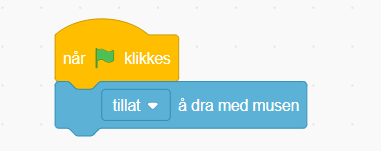
Instrumentet skal kunne flyttes rundt, så vi må begynne med blokken som lar en flytte objektet rundt.
Når objektet treffer den røde linja, skal den spille av en lyd.
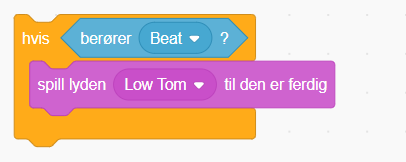
Beat, er her navnet på den røde linjen. Om du ikke har kalt den noe, står den som figur 1. De fleste instrumenter har flere lyder, så her må du passe på å velge rett lyd.
Hvis-blokkene må legges inn i en «gjenta for alltid»-løkke slik at den alltid kjøres.
Steg 6 – Test
På tide å teste om det fungerer. Plasser trommen ut i rutenettet slik at den vil bli truffet av den røde streken, og trykk på det grønne flagget. Kommer det lyd når den røde streken treffer trommen?
Steg 7 – Legge ut flere trommer
Vi trenger garantert flere trommer med samme lyd. Dette fikser vi ved å kopiere trommen. Da får vi også med oss koden vi laget på den første trommen.
Steg 8 – Legg ut flere instrumenter
Vi trenger selvsagt flere instrumenter. Gjenta steg 5 – 7 for hvert instrument du ønsker å legge til.

Utfordring
– Spill inn egne lyder du ønsker i trommemaskinen din
– Lag en funksjon som endrer tempoet på trommemaskinen (hint: «variabel»)
 Espens klasserom